Если на вашем объекте установлены устройства для ввода PIN-кода, полностью заменяющие традиционные домофоны, то после создания пропуска в приложении вы сразу увидите уникальный PIN-код для доступа.
Как использовать PIN-код
- Получение PIN-кода: PIN-код отображается в интерфейсе пропуска сразу после его создания.
- Передача PIN-кода:
- Сообщите PIN-код гостю устно.
- Отправьте гостю карточку пропуска через функцию «Шаринг».
- Укажите PIN-код в комментарии к заказу, например, для курьерской службы. - Ввод PIN-кода:
- Гость вводит 4-значный PIN-код на PIN-паде.
- При правильном вводе загорится зеленый индикатор, и прозвучит звуковой сигнал, подтверждающий доступ.
- В случае ошибки при вводе:- Подождите 5 секунд, чтобы сбросить ввод.
- Либо нажмите клавишу # для немедленного сброса.
Отправка карточки пропуска
Чтобы поделиться PIN-кодом и другой информацией о пропуске:
1. Откройте раздел «Пропуска» в приложении.
2. Нажмите на кнопку «Шаринг» в интерфейсе пропуска:
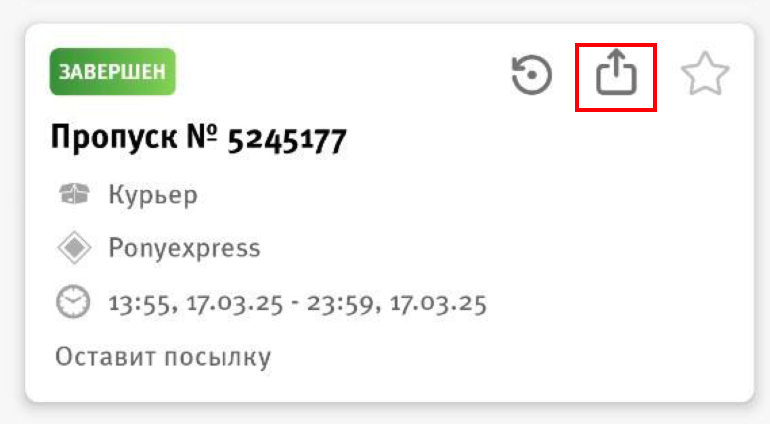
3. Выберите удобный способ отправки (например, мессенджер, email или SMS).
Полезные советы
- Безопасность: Не передавайте PIN-код через незащищенные каналы связи.
- Срок действия: Убедитесь, что PIN-код активен в момент использования. Срок действия указан в карточке пропуска.
- Ошибки ввода: Если гость ввел неверный PIN-код, система автоматически сбросит попытку через 5 секунд или после нажатия #.
- Поддержка: Если возникли проблемы с доступом, обратитесь в службу поддержки через приложение.
Пример сценария
- Вы создаете пропуск для курьера.
- В приложении отображается PIN-код, например,
1234. - Вы отправляете PIN-код курьеру через мессенджер, используя кнопку «Шаринг».
- Когда курьер прибывает на объект, вы получаете PUSH-уведомление в приложении о том, что он на месте.
- Курьер вводит
1234на PIN-паде, получает доступ и доставляет заказ.
Для получения дополнительной информации о создании пропусков обратитесь к разделу Создание пропусков.